Domain leitspindeldrehmaschine.de kaufen?
Wir ziehen mit dem Projekt
leitspindeldrehmaschine.de um.
Sind Sie am Kauf der Domain
leitspindeldrehmaschine.de interessiert?
domain@kv-gmbh.de · 0541-91531010
Domain leitspindeldrehmaschine.de kaufen?
Erkennt Mac OS X Yosemite in VirtualBox den USB-Stick nicht?
Es ist möglich, dass Mac OS X Yosemite in VirtualBox den USB-Stick nicht erkennt. Dies kann verschiedene Gründe haben, wie z.B. fehlende Treiber oder Einschränkungen in der VirtualBox-Konfiguration. Es kann hilfreich sein, die VirtualBox-Einstellungen zu überprüfen und sicherzustellen, dass der USB-Controller aktiviert ist und die richtigen Treiber installiert sind. **
Welcher USB Stick?
Welcher USB Stick? Möchtest du einen USB Stick mit hoher Speicherkapazität für große Dateien oder lieber einen kleinen und kompakten USB Stick für unterwegs? Soll der USB Stick USB 2.0, USB 3.0 oder sogar USB 3.1 unterstützen? Welche Marke bevorzugst du für deine USB Sticks? Hast du spezielle Anforderungen wie Verschlüsselung oder Wasserdichtigkeit für deinen USB Stick? Lass mich wissen, welche Kriterien dir wichtig sind, damit ich dir den passenden USB Stick empfehlen kann. **
Ähnliche Suchbegriffe für Xlyne-X-Guard-USB-Stick-Retail
Top-Angebote
Produkte zum Begriff Xlyne-X-Guard-USB-Stick-Retail:
-
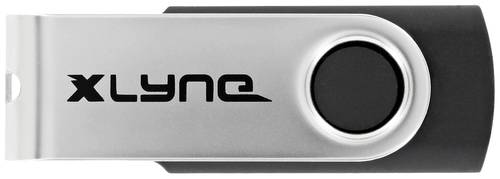
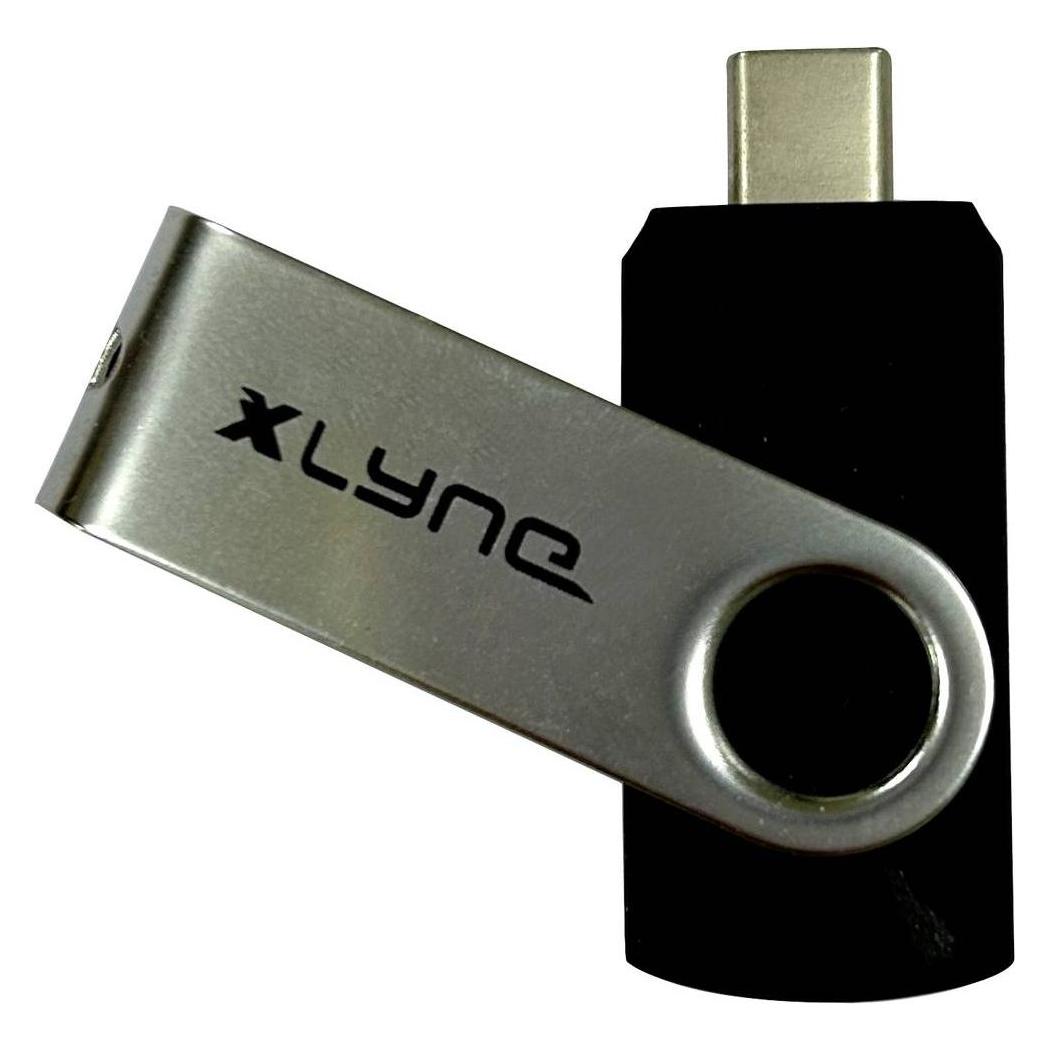
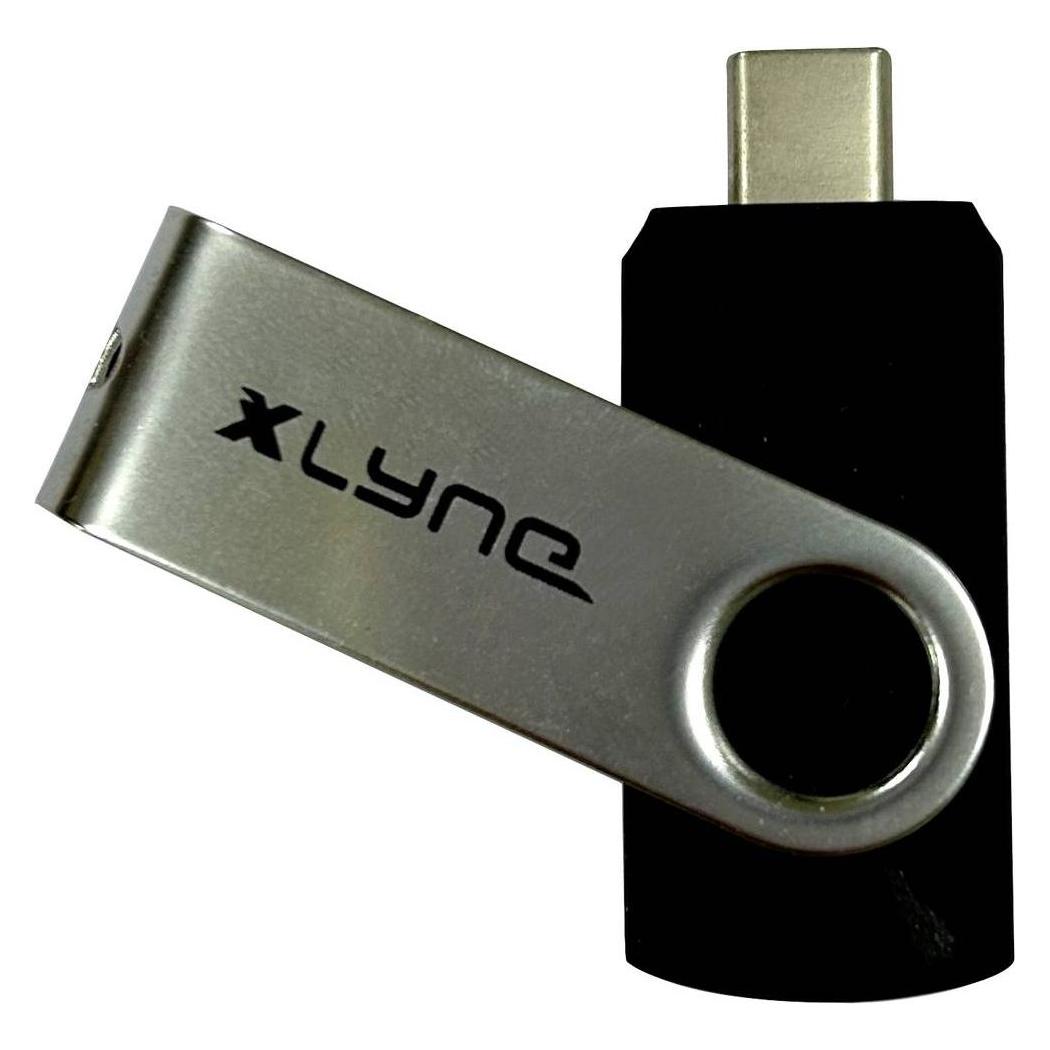
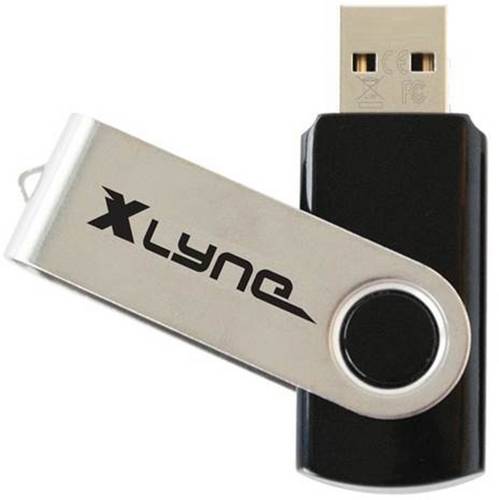
Xlyne USB-Stick 2GB Schwarz 177558-2B USBKompakter und zuverlässiger USB-Stick mit 2 GB Speicherkapazität. Ideal zum Speichern und Übertragen von Dokumenten, Fotos, Musik und kleinen Dateien. Dank des Plug-and-Play-Designs ist keine zusätzliche Software erforderlich. Der Stick ist kompatibel mit Windows, macOS und Linux und eignet sich perfekt für den täglichen Einsatz im Büro, in der Schule oder unterwegs.5,99 €*Versand: 5,95 €Sichere Weiterleitung zum Anbieter
-
Wie USB Stick entfernen?
Um einen USB-Stick sicher zu entfernen, sollte man zuerst sicherstellen, dass alle Dateien auf dem Stick geschlossen sind und keine Programme darauf zugreifen. Anschließend kann man auf das Symbol für den USB-Stick in der Taskleiste klicken und die Option "Hardware sicher entfernen" auswählen. Alternativ kann man den USB-Stick auch über den Datei-Explorer auswerfen, indem man mit der rechten Maustaste auf das Laufwerk klickt und "Auswerfen" wählt. Es ist wichtig, den USB-Stick nicht einfach herauszuziehen, da dies zu Datenverlust oder Beschädigung des Sticks führen kann. Es ist ratsam, den Stick erst zu entfernen, wenn man die Bestätigung erhält, dass er sicher entfernt werden kann. **
-
Wie USB Stick auswerfen?
Um einen USB-Stick sicher auszuwerfen, sollten Sie zunächst sicherstellen, dass alle Dateien auf dem Stick geschlossen sind und keine Programme darauf zugreifen. Klicken Sie dann auf das Symbol für den USB-Stick in der Taskleiste (normalerweise ein grünes Häkchen oder ein USB-Symbol) und wählen Sie die Option "Auswerfen" oder "Sicher entfernen". Warten Sie, bis der Computer bestätigt, dass der USB-Stick sicher entfernt werden kann, bevor Sie ihn physisch aus dem USB-Port ziehen. Auf diese Weise vermeiden Sie Datenverlust oder Beschädigung des USB-Sticks. **
-
Was ist der Unterschied zwischen einem USB-Stick und einem programmierbaren USB-Stick?
Ein USB-Stick ist ein Speichergerät, das verwendet wird, um Daten zu speichern und zu übertragen. Ein programmierbarer USB-Stick hingegen ermöglicht es dem Benutzer, spezielle Software oder Anwendungen auf dem Stick zu installieren und auszuführen. Dies ermöglicht zusätzliche Funktionen und Anpassungsmöglichkeiten, die über die reine Datenspeicherung hinausgehen. **
-
Woher kommt der USB-Stick?
Der USB-Stick wurde von der Firma IBM entwickelt und erstmals im Jahr 2000 auf den Markt gebracht. Er basiert auf der Technologie des Flash-Speichers und wurde als kompakte und portable Speicherlösung für Computer entwickelt. Seitdem haben viele Unternehmen USB-Sticks hergestellt und weiterentwickelt. **
Ist mein USB Stick bootfähig?
Um herauszufinden, ob dein USB Stick bootfähig ist, musst du zunächst prüfen, ob er als bootfähiges Laufwerk formatiert wurde. Dies kann in den Einstellungen deines Computers überprüft werden. Zudem sollte der USB Stick über das richtige Betriebssystem verfügen, um als bootfähiges Medium erkannt zu werden. Es ist auch wichtig sicherzustellen, dass die Bootreihenfolge im BIOS richtig konfiguriert ist, damit der Computer von dem USB Stick starten kann. Falls du unsicher bist, ob dein USB Stick bootfähig ist, kannst du auch eine spezielle Software verwenden, um dies zu überprüfen. **
Wie USB Stick auswerfen Mac?
Um einen USB-Stick sicher auszuwerfen, klicken Sie auf das Symbol des USB-Sticks auf dem Desktop Ihres Macs. Anschließend wählen Sie die Option "Auswerfen" aus dem Dropdown-Menü. Alternativ können Sie auch den USB-Stick in den Papierkorb ziehen, um ihn auszuwerfen. Es ist wichtig, den USB-Stick sicher auszuwerfen, um Datenverlust oder Beschädigungen zu vermeiden. Stellen Sie sicher, dass alle Dateien geschlossen sind, die auf dem USB-Stick gespeichert sind, bevor Sie ihn auswerfen. **
Top-Angebote
Produkte zum Begriff Xlyne-X-Guard-USB-Stick-Retail:
-
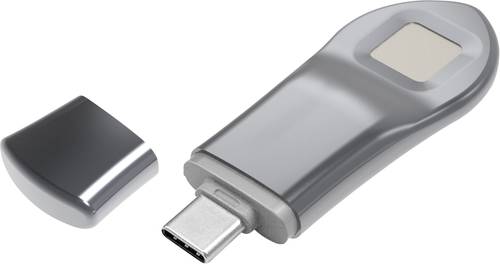
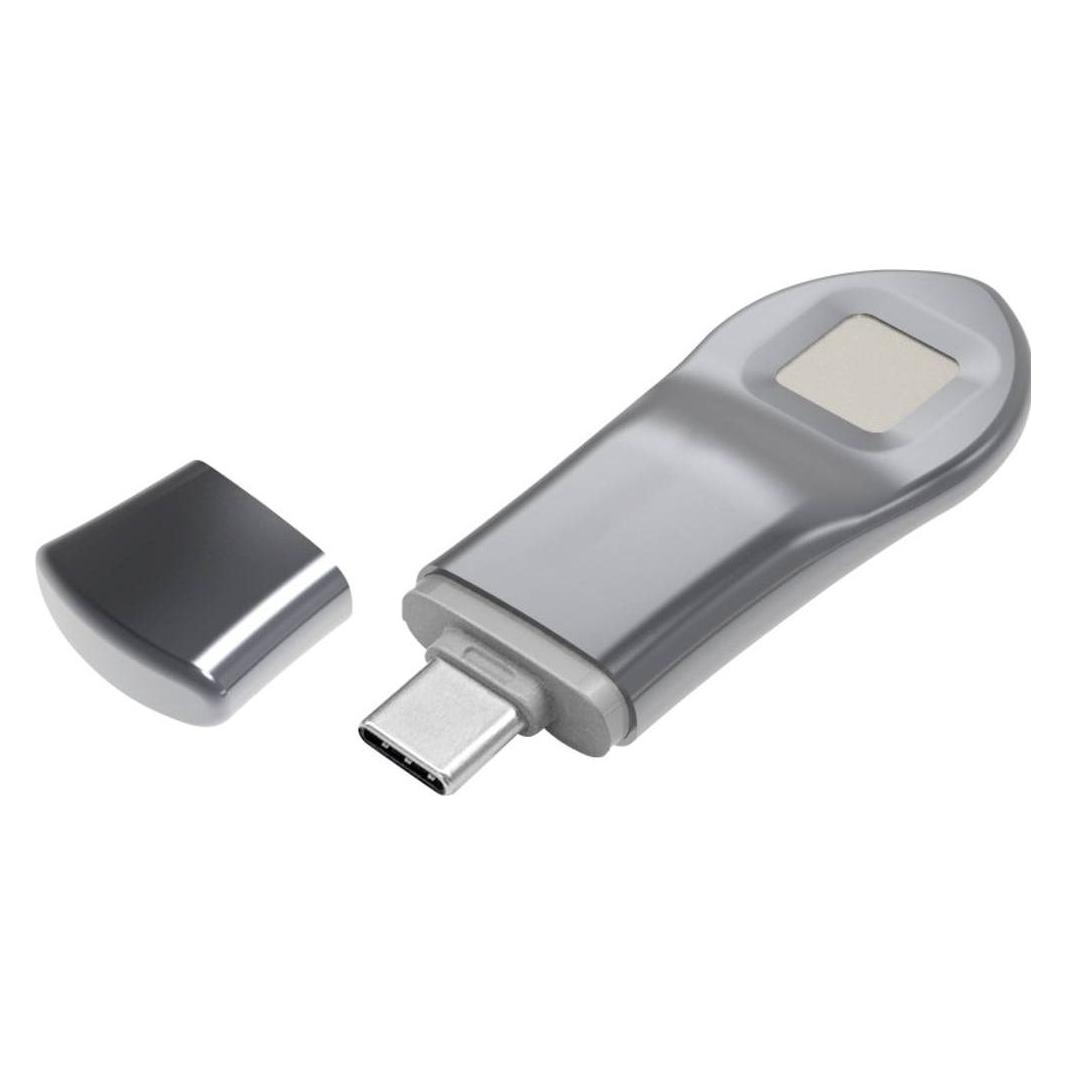
Xlyne X-Guard USB-Stick Retail 32GB Silber 7932032 USB-AFingerabdruck Anleitung 1.2 Beschreibung der Parameter Wenn das USB-Flash-Laufwerk mit Fingerabdruckverschlüsselung zum ersten Mal verwendet wird, ist die Standardkapazität des Laufwerksbuchstabens 100% im öffentlichen Bereich und 0% im verschlüsselten Bereich. Neue Benutzer müssen sich als Administrator registrieren und ein Passwort eingeben. Nach Abschluss dieses Vorgangs können sie Fingerabdrücke hinzufügen, um partitionieren und die öffentlichen und verschlüsselten Bereiche verwalten. Schnittstellentyp: USB-A, USB 3.2 Gen1(USB3.0) Fingerabdruck-Unterstützung: 360°-Rundum-Induktionserkennung, sechs Fingerabdruckbenutzer können hinzugefügt werden APP-Unterstützungssystem: Windows XP+SP3/Vista/Windows 7/Windows 8/Windows 8.1/ Windows 10(64bit)/Linux/Mac (MAC-System Computer-Nutzer mit Fingerabdruck-Verschlüsselung USB-Flash-Laufwerk USB-Flash-Laufwerk zum ersten Mal verwenden, müssen Sie Fingerabdrücke im Windows-Systemregistrierungsadministrator hinzufügen bevor Sie die verschlüsselte Speicherfunktion verwenden9,90 €*Versand: 5,95 €Sichere Weiterleitung zum Anbieter
-
Erkennt Mac OS X Yosemite in VirtualBox den USB-Stick nicht?
Es ist möglich, dass Mac OS X Yosemite in VirtualBox den USB-Stick nicht erkennt. Dies kann verschiedene Gründe haben, wie z.B. fehlende Treiber oder Einschränkungen in der VirtualBox-Konfiguration. Es kann hilfreich sein, die VirtualBox-Einstellungen zu überprüfen und sicherzustellen, dass der USB-Controller aktiviert ist und die richtigen Treiber installiert sind. **
-
Welcher USB Stick?
Welcher USB Stick? Möchtest du einen USB Stick mit hoher Speicherkapazität für große Dateien oder lieber einen kleinen und kompakten USB Stick für unterwegs? Soll der USB Stick USB 2.0, USB 3.0 oder sogar USB 3.1 unterstützen? Welche Marke bevorzugst du für deine USB Sticks? Hast du spezielle Anforderungen wie Verschlüsselung oder Wasserdichtigkeit für deinen USB Stick? Lass mich wissen, welche Kriterien dir wichtig sind, damit ich dir den passenden USB Stick empfehlen kann. **
-
Wie USB Stick entfernen?
Um einen USB-Stick sicher zu entfernen, sollte man zuerst sicherstellen, dass alle Dateien auf dem Stick geschlossen sind und keine Programme darauf zugreifen. Anschließend kann man auf das Symbol für den USB-Stick in der Taskleiste klicken und die Option "Hardware sicher entfernen" auswählen. Alternativ kann man den USB-Stick auch über den Datei-Explorer auswerfen, indem man mit der rechten Maustaste auf das Laufwerk klickt und "Auswerfen" wählt. Es ist wichtig, den USB-Stick nicht einfach herauszuziehen, da dies zu Datenverlust oder Beschädigung des Sticks führen kann. Es ist ratsam, den Stick erst zu entfernen, wenn man die Bestätigung erhält, dass er sicher entfernt werden kann. **
-
Wie USB Stick auswerfen?
Um einen USB-Stick sicher auszuwerfen, sollten Sie zunächst sicherstellen, dass alle Dateien auf dem Stick geschlossen sind und keine Programme darauf zugreifen. Klicken Sie dann auf das Symbol für den USB-Stick in der Taskleiste (normalerweise ein grünes Häkchen oder ein USB-Symbol) und wählen Sie die Option "Auswerfen" oder "Sicher entfernen". Warten Sie, bis der Computer bestätigt, dass der USB-Stick sicher entfernt werden kann, bevor Sie ihn physisch aus dem USB-Port ziehen. Auf diese Weise vermeiden Sie Datenverlust oder Beschädigung des USB-Sticks. **
Ähnliche Suchbegriffe für Xlyne-X-Guard-USB-Stick-Retail
-
Xlyne USB-Stick 2GB Schwarz 177558-2B USBKompakter und zuverlässiger USB-Stick mit 2 GB Speicherkapazität. Ideal zum Speichern und Übertragen von Dokumenten, Fotos, Musik und kleinen Dateien. Dank des Plug-and-Play-Designs ist keine zusätzliche Software erforderlich. Der Stick ist kompatibel mit Windows, macOS und Linux und eignet sich perfekt für den täglichen Einsatz im Büro, in der Schule oder unterwegs.5,99 €*Versand: 5,95 €Sichere Weiterleitung zum Anbieter
-
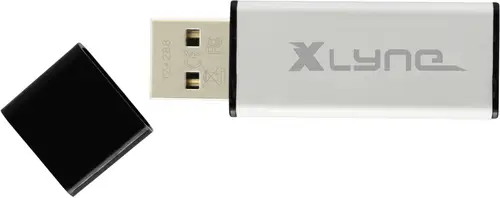
Xlyne ALU USB-Stick 1GB Aluminium 177553 USB-A (USB 2.0)Modernes Design für Ihre Daten XLYNE ALU Design USB Drive im eleganten Premiumgehäuse aus hochwertigem Aluminium. So kommt die xlyne Alu Design Edition daher: Klein und leicht, schnell und zuverlässig zugleich schick und robust geschützt. Der hochwertige Datenspeicherstick beeindruckt mit bester Verarbeitungsqualität und starker Performance. Leicht in der Handhabung, unabhängig von einer zusätzlichen Stromversorgung und bestens geschützt durch sein Alugehäuse ist der XLYNE ALU USB Stick ein sicherer Ort für Ihre Daten. Für PCs, Laptops, Netbooks, DVD und Blu-ray Player, TV Receiver, kurzum alles mit einem USB 2.0 Slot. Sofort einsetzbar per plug & play ohne Treiber oder aufwendige Installation: Anschließen und loslegen.7,49 €*Versand: 5,95 €Sichere Weiterleitung zum Anbieter
-
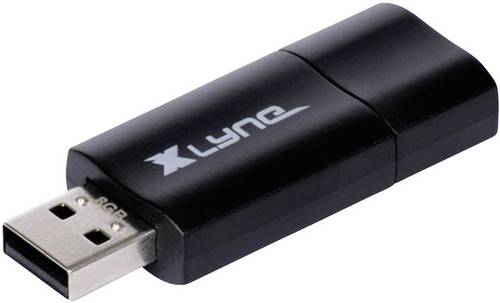
Xlyne Wave USB-Stick 4GB Schwarz, Orange 7104000 USB-A (USB 2.0)Der XLYNE USB Key Wave in Schwarz/Orange schützt aufgrund seiner mit Schiebemechanismus versehener Bauweise effektiv den USB Anschluss. Zugleich ist sicher gestellt, dass keine Verschlusskappe verloren geht und der sensible Datenanschluss dauerhaft offen liegt. Einfach den Schieber zurück schieben, USB Anschluss freilegen, anschließen und schon kann die Datenübertragung beginnen.8,49 €*Versand: 5,95 €Sichere Weiterleitung zum Anbieter
-
Was ist der Unterschied zwischen einem USB-Stick und einem programmierbaren USB-Stick?
Ein USB-Stick ist ein Speichergerät, das verwendet wird, um Daten zu speichern und zu übertragen. Ein programmierbarer USB-Stick hingegen ermöglicht es dem Benutzer, spezielle Software oder Anwendungen auf dem Stick zu installieren und auszuführen. Dies ermöglicht zusätzliche Funktionen und Anpassungsmöglichkeiten, die über die reine Datenspeicherung hinausgehen. **
-
Woher kommt der USB-Stick?
Der USB-Stick wurde von der Firma IBM entwickelt und erstmals im Jahr 2000 auf den Markt gebracht. Er basiert auf der Technologie des Flash-Speichers und wurde als kompakte und portable Speicherlösung für Computer entwickelt. Seitdem haben viele Unternehmen USB-Sticks hergestellt und weiterentwickelt. **
-
Ist mein USB Stick bootfähig?
Um herauszufinden, ob dein USB Stick bootfähig ist, musst du zunächst prüfen, ob er als bootfähiges Laufwerk formatiert wurde. Dies kann in den Einstellungen deines Computers überprüft werden. Zudem sollte der USB Stick über das richtige Betriebssystem verfügen, um als bootfähiges Medium erkannt zu werden. Es ist auch wichtig sicherzustellen, dass die Bootreihenfolge im BIOS richtig konfiguriert ist, damit der Computer von dem USB Stick starten kann. Falls du unsicher bist, ob dein USB Stick bootfähig ist, kannst du auch eine spezielle Software verwenden, um dies zu überprüfen. **
-
Wie USB Stick auswerfen Mac?
Um einen USB-Stick sicher auszuwerfen, klicken Sie auf das Symbol des USB-Sticks auf dem Desktop Ihres Macs. Anschließend wählen Sie die Option "Auswerfen" aus dem Dropdown-Menü. Alternativ können Sie auch den USB-Stick in den Papierkorb ziehen, um ihn auszuwerfen. Es ist wichtig, den USB-Stick sicher auszuwerfen, um Datenverlust oder Beschädigungen zu vermeiden. Stellen Sie sicher, dass alle Dateien geschlossen sind, die auf dem USB-Stick gespeichert sind, bevor Sie ihn auswerfen. **
* Alle Preise verstehen sich inklusive der gesetzlichen Mehrwertsteuer und ggf. zuzüglich Versandkosten. Die Angebotsinformationen basieren auf den Angaben des jeweiligen Shops und werden über automatisierte Prozesse aktualisiert. Eine Aktualisierung in Echtzeit findet nicht statt, so dass es im Einzelfall zu Abweichungen kommen kann. ** Hinweis: Teile dieses Inhalts wurden von KI erstellt.